



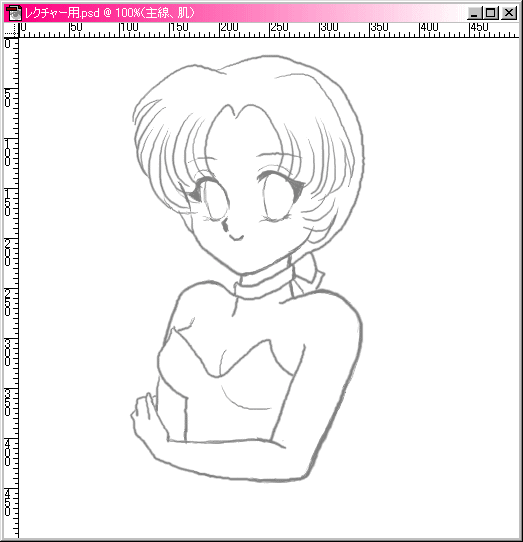
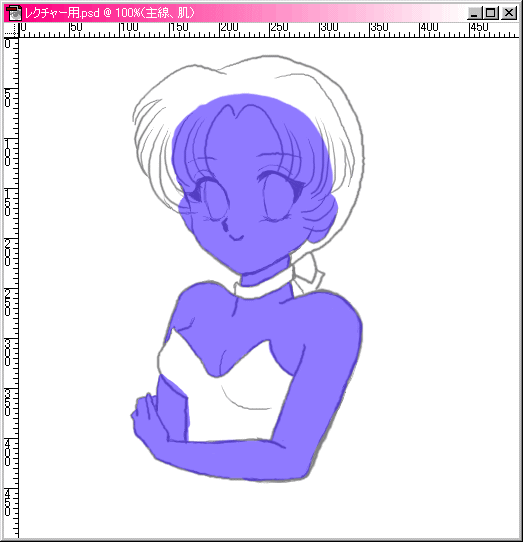
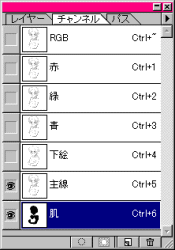
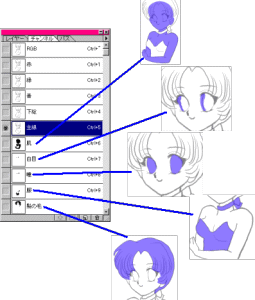
■Step.08/ 色を塗ろう(1)■ |
||||||||||||||||||
|
||||||||||||||||||
 |
||||||||||||||||||



IE5.0以上・フォントサイズ小・解像度1024x768で快適にご覧になれます。それ以外の環境では意図したデザインで表示できません。
当サイトで使っている素材は、全てUMIのオリジナルです。当サイトリンク用バナー以外の無断転載・画像への直リンクを禁じます。

|
|
|
|||||||||||||||||||||
|
|||||||||||||||||||||||
|
Copyright(C)2000-2002 UMI All Rights Reserved. IE5.0以上・フォントサイズ小・解像度1024x768で快適にご覧になれます。それ以外の環境では意図したデザインで表示できません。 当サイトで使っている素材は、全てUMIのオリジナルです。当サイトリンク用バナー以外の無断転載・画像への直リンクを禁じます。 |
|
|||||||||||||||||||||